
Para administradores
Guía para administradores 🚩
Como administrador configuras su comunidad, planificas eventos y gestionas a los miembros. Los ajustes se abren en la web app con el engranaje ⚙️ junto al nombre de su comunidad. Configura primero todo e invita a los miembros después.
Cómo empezar como administrador
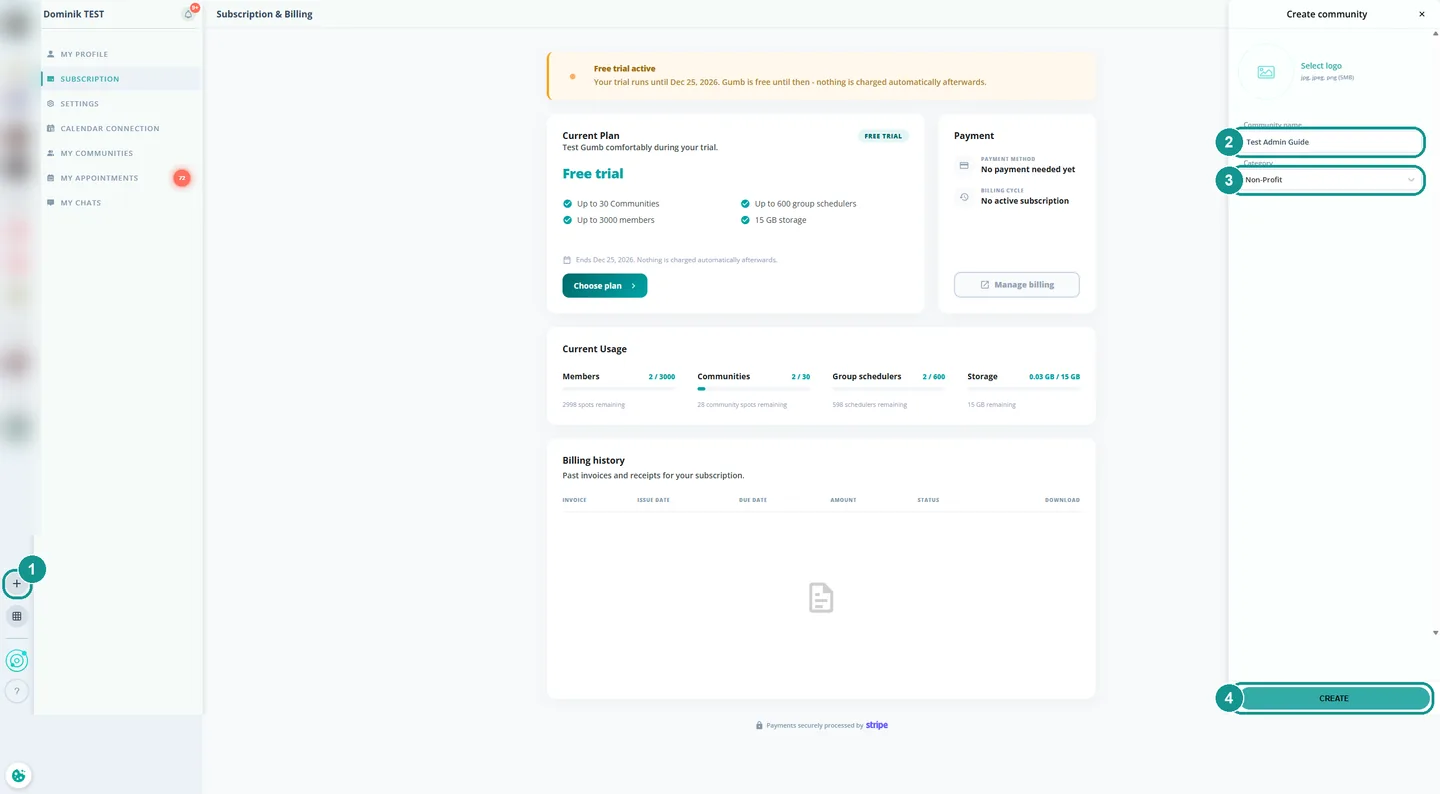
- Crear la comunidad: haz clic en ➕ (1) abajo a la izquierda, en la barra lateral. Escribe el nombre (2) y la categoría (3) y haz clic en Crear (4). Para ello necesitas un período de prueba o una suscripción. Si aún no tienes ninguno, empieza primero la prueba gratuita.
- Configurar: define la página de inicio, los tipos de evento, las opciones de respuesta, las tareas y las notificaciones. Lleva unos 10 minutos.
- Planificar eventos: crea sus grupos y las primeras series de eventos, por ejemplo la reunión semanal del equipo o el entrenamiento.
- Invitar a los miembros: comparte el enlace de la comunidad o añade a las personas con su dirección de correo electrónico.
¿Eres administrador nuevo en una comunidad que ya existe?
Si la comunidad ya está configurada, mira primero el calendario, los grupos y, bajo el engranaje ⚙️, los tipos de evento y las notificaciones. Estos ajustes valen para todos. Acuerda los cambios con el propietario y con los demás administradores. Planificar eventos, invitar a miembros y enviar notificaciones push puedes hacerlo de inmediato.
¿Por qué configurar primero?
Quien entra en una comunidad vacía no ve ningún evento en su primer inicio de sesión y no sabe qué hacer. Si los tipos de evento, los grupos y los primeros eventos ya están, los miembros pueden responder enseguida. Los eventos los planificas también sin miembros, y los participantes los añades después.
¿Una comunidad o varias?
Una empresa con varios departamentos, una organización con equipos de proyecto o una asociación con varios equipos: si para todos valen los mismos procesos, basta una comunidad con grupos. Si cada responsable quiere sus propios ajustes, usen varias comunidades.
- Una comunidad con grupos: un calendario común, una lista de miembros, los mismos tipos de evento y las mismas notificaciones para todos.
- Varias comunidades: cada una tiene sus propios tipos de evento, su propia página de inicio, su propio chat y sus propias notificaciones. Cada responsable configura su comunidad por su cuenta.
Tus miembros ven los eventos y los chats de todas las comunidades en un solo lugar. Con la matriz de miembros 👤🔀 asignas personas a varias comunidades con un clic. Qué encaja con su estructura y su plan: Grupos y comunidades 👥
¿Cómo creo grupos y eventos?
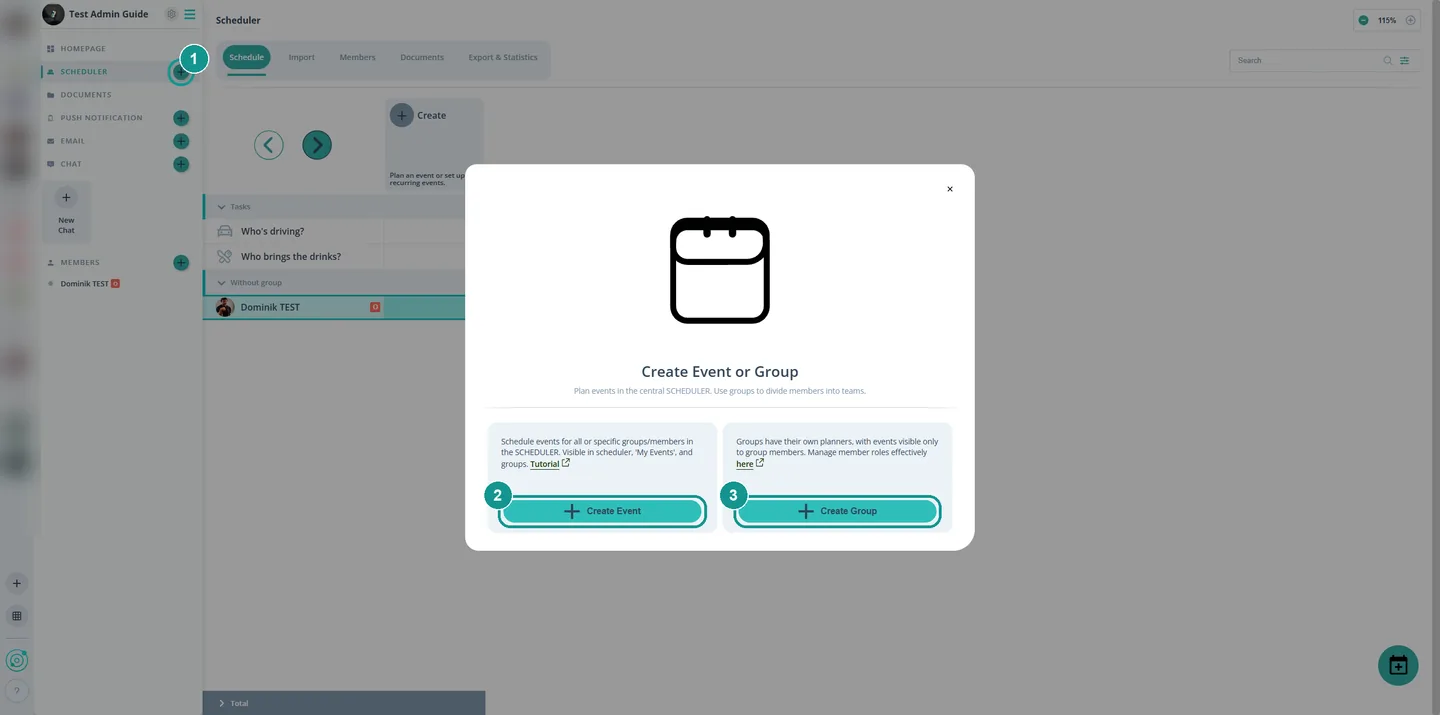
En el calendario, con ➕ (1). Después eliges Crear evento (2) o Crear grupo (3). Con el mosaico Crear del calendario llegas directamente a un evento nuevo. Cada grupo tiene su propio calendario de grupo, cuyos eventos solo ven sus miembros. Los eventos individuales y las series los creas en la misma ventana. Más información: Planificación de eventos 🗓️
¿Quién puede hacer qué?
Cada comunidad tiene exactamente un propietario 👑. El propietario gestiona la suscripción y es el único que puede eliminar la comunidad. Los administradores editan todos los ajustes, ven todos los grupos y, si hace falta, responden por otros miembros. Los líderes de grupo planifican eventos para su propio grupo. Los miembros responden a los eventos. Más información: Roles y permisos 🛂
¿Cómo llego a mis miembros?
- Notificación push: un aviso corto directo al teléfono, para personas concretas, grupos o todos. Crear una notificación push 📢
- Correo electrónico: información más larga con archivos adjuntos, también dirigida a los invitados de un evento. Función de correo electrónico 📧
- Chat: mensajes entre dos personas y salas de chat con miembros seleccionados.
Las notificaciones push y los correos electrónicos los envías desde la web app.
¿Qué informes hay?
En el calendario, en la pestaña Exportar estadísticas, encuentras dos exportaciones. El calendario de eventos tiene una fila por evento, con respuestas, tareas y comentarios. El control de asistencia tiene una fila por persona y evento y sirve también para J+S (Jugend+Sport, programa suizo de deporte juvenil). Más información: Estadísticas y exportaciones 📊
¿Quién paga Gumb?
Solo el propietario, en la web app en Perfil > Suscripción. Los administradores y los miembros usan Gumb gratis. Más información: Suscripción y facturación: resumen 💶
Cambiar de propietario: Transferir los derechos de propietario 🤝🏻
¿Qué les envío a los miembros nuevos?
Estas guías ayudan en el primer inicio de sesión: Crea tu cuenta 💁🏻, Cómo funciona Gumb 🚀 y, para las familias, Para padres con niños 👨👩👧👦.
Todas las guías para administradores
- Personalizar la página de inicio ✏️
- Crear tipos de evento 🎫
- Opciones de respuesta 🟢🟡🔴
- Crear tareas 📋
- Asignar tareas en Gumb 🧩
- Automatizar las notificaciones 📳
- Añadir miembros 👤➕
- Roles y permisos 🛂
- Gestión de miembros 👤⚙️
- Editar los perfiles de los miembros 👤🛠️
- Matriz de miembros 👤🔀
- Grupos y comunidades 👥
- Planificación de eventos 🗓️
- Importar eventos ⬆️
- Crear una encuesta o votación 🗳️
- Guardar archivos y documentos 📂
- Crear una notificación push 📢
- Función de correo electrónico 📧
- Estadísticas y exportaciones 📊
- Control de asistencia J+S 📊